Guide et aide
- Pour commencer
- Voyages et compagnons
- Photos et photos de groupe
- Album et Guide des chats
- Jouer dans la pièce
- À propos des Coussinets et des Koban
- Boutiques
- Habiller
- Pas et journal
- Questions fréquentes
Pour commencer
D'abord, choisis le chat qui marchera avec toi et donne-lui un nom. Tu pourras changer son nom plus tard.
Ensuite, connecte la source de tes pas (Santé ou « Cet iPhone »). Les pas d'aujourd'hui arrivent tout de suite.
Même quand l'app n'est pas ouverte, tes pas arrivent tous ensemble à la prochaine ouverture. Pas besoin de l'ouvrir tous les jours.
Voyages et compagnons
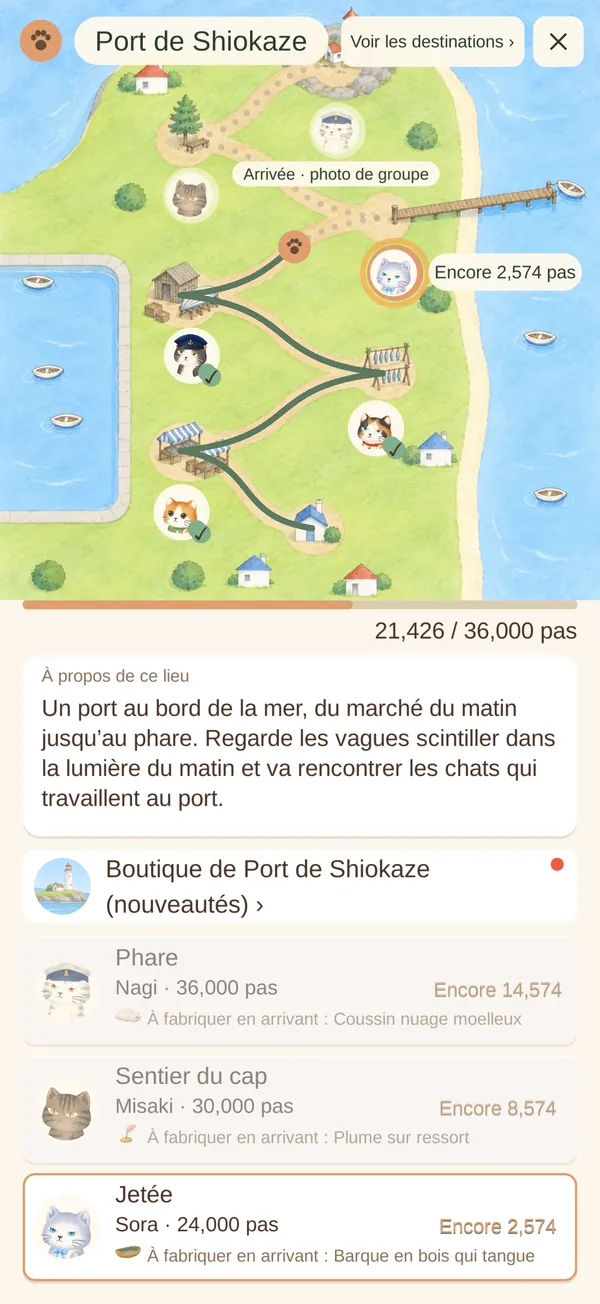
Ton voyage avance à chaque pas. Sur la carte, tu vois le nombre de pas jusqu'au prochain lieu et le jouet que le chat de ce lieu t'apprendra.
Une fois arrivé tout au bout d'une ville, tu peux partir en voyage vers une nouvelle ville.
Tous les 1 000 pas, un chat t'accompagne (5 par jour au maximum). En marchant ensemble, tu gagnes un peu plus de Coussinets.
Change de destination dans « Destinations » du menu. En changer remplace les compagnons du jour.
Photos et photos de groupe
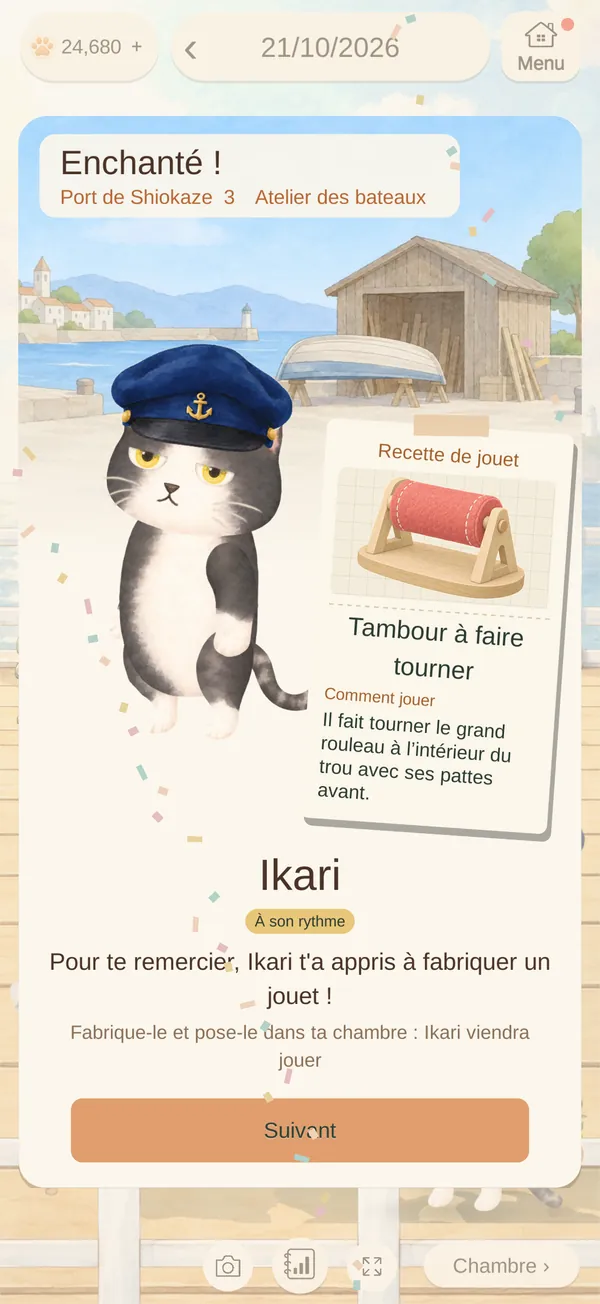
À chaque lieu atteint, le chat du coin te laisse le prendre en photo. Un chat rencontré pour la première fois t'apprend à fabriquer un jouet.
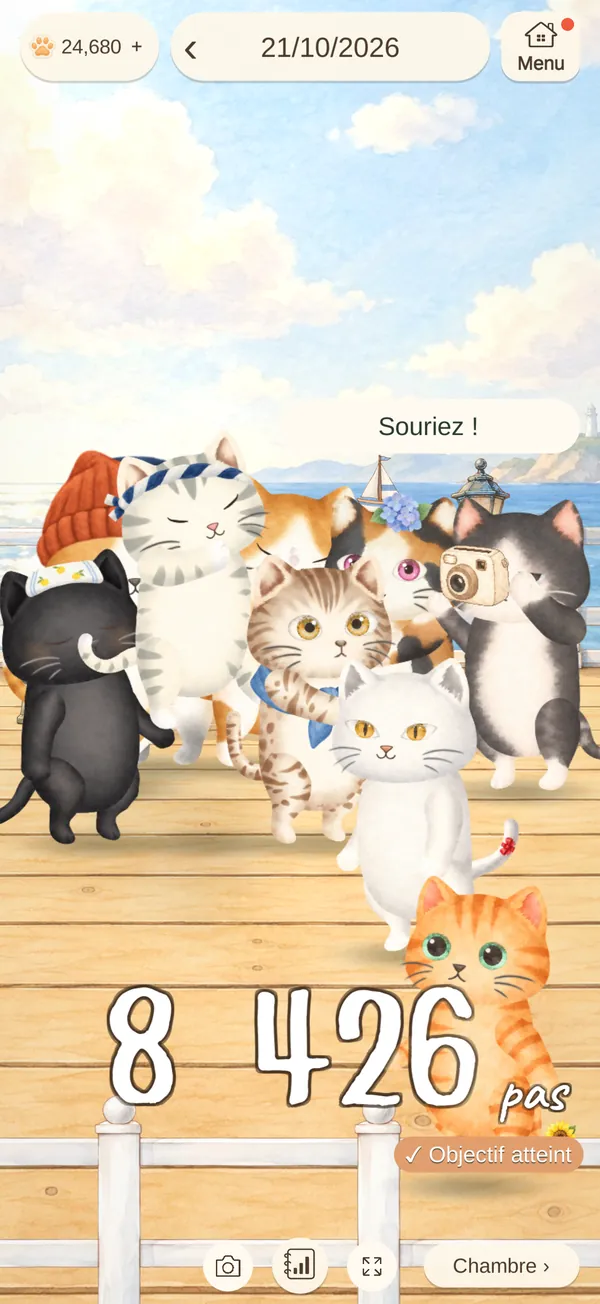
Arrivé tout au bout d'une ville, tu prends une photo de groupe avec les chats que tu y as rencontrés.
Tu peux aussi prendre une photo à tout moment avec le bouton appareil photo de l'écran d'accueil.
Album et Guide des chats
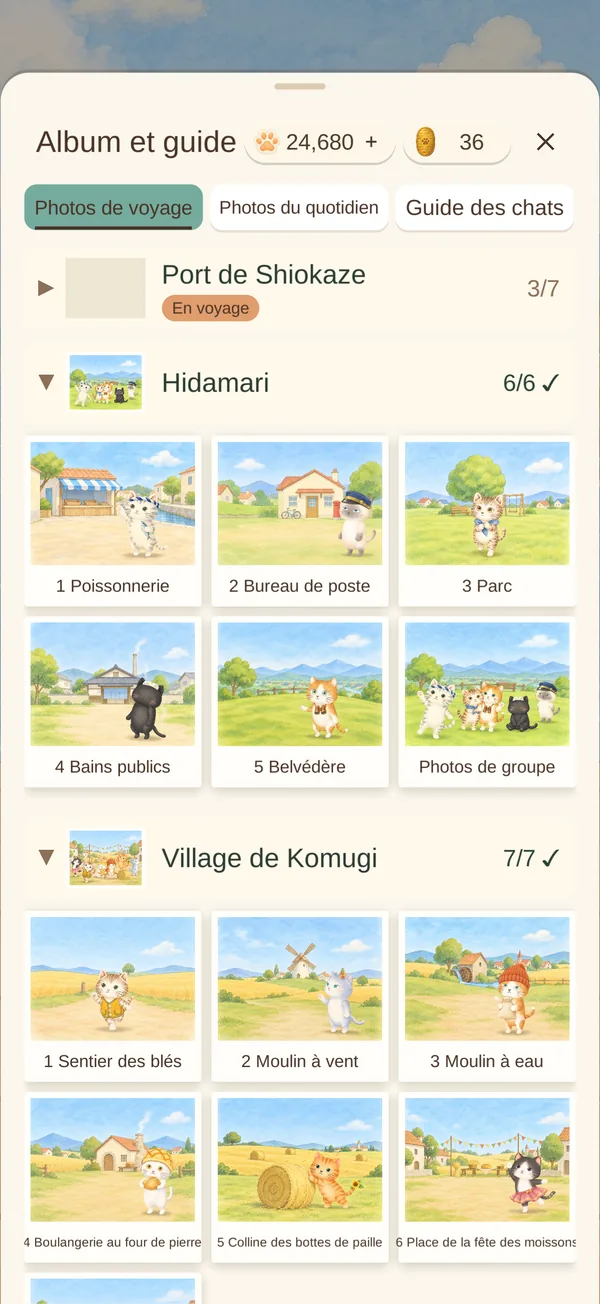
Tes photos s'ajoutent à l'Album, divisé en « Photos de voyage », « Photos du quotidien » et « Guide des chats ».
Les photos de voyage sont classées par ville, avec les photos de chaque lieu et la photo de groupe. Les photos prises avec le bouton appareil photo vont dans « Photos du quotidien ».
Tu peux enregistrer ou partager une photo avec le nom et la date.
Le « Guide des chats » montre les chats que tu as rencontrés et leurs jouets préférés.
Jouer dans la pièce
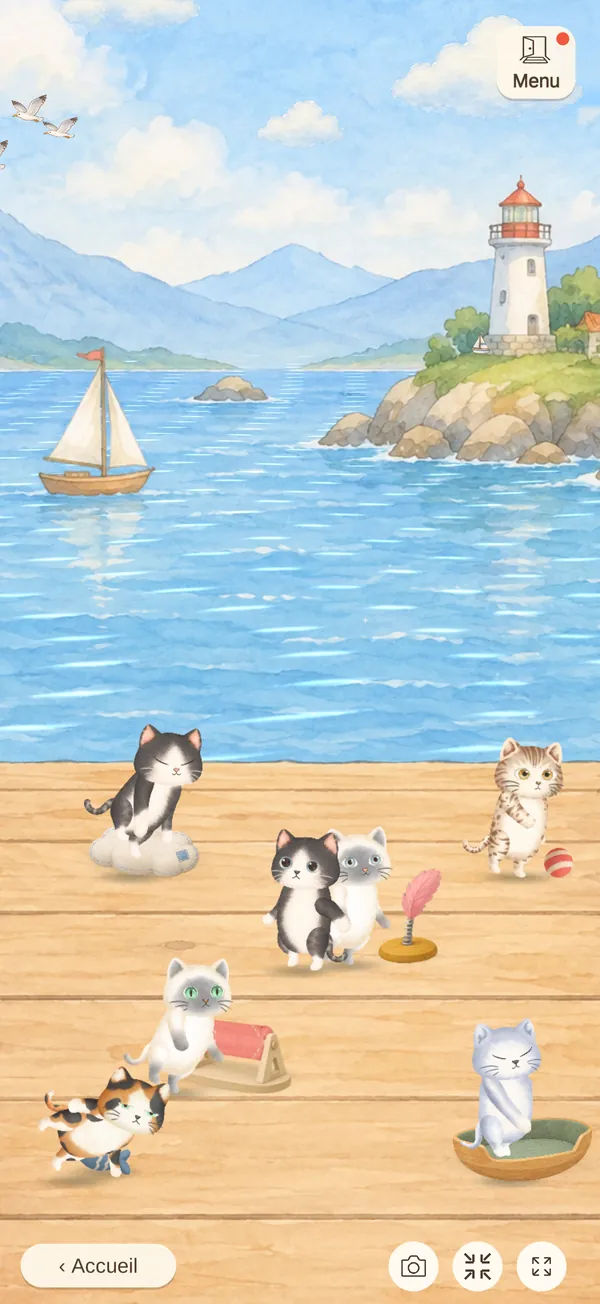
Fabrique des jouets dans « Fabriquer », puis place-les dans ta pièce avec « Réaménager ». Les chats rencontrés en voyage viennent jouer et te remercient avec des koban en partant.
Touche un chat en visite pour lui donner une friandise ou jouer ensemble. Chaque visite vous rapproche ; avec plus de cœurs, tu peux lui donner un nom et l'habiller.
Retrouve les chats rencontrés dans le Guide des chats de l'Album, et les visites et cadeaux dans « Chats en visite ».
À propos des Coussinets et des Koban
Les Coussinets s'accumulent en marchant, un peu plus vite avec des compagnons. Ils servent à fabriquer des jouets, acheter des vêtements à la Boutique habituelle, faire des achats dans les boutiques des villes et ouvrir de nouvelles destinations.
Les koban sont la monnaie que les chats offrent pour remercier : quand un chat en visite repart, quand tu caresses un chat, à la première rencontre et aux étapes d'amitié.
Les koban servent aux friandises, à finir plus vite une fabrication et à inviter un chat dans ta pièce.
Aucune fonction ne donne de monnaie contre une vidéo. Si un bouton vidéo ne répond pas, vérifie les mises à jour dans la boutique.
Boutiques
La Boutique habituelle propose des friandises et des vêtements. Les friandises s'achètent en koban, les vêtements en Coussinets.
Les villes de tes destinations ont aussi une boutique. Atteindre des lieux remplit la boutique de la ville. Elle n'est ouverte que pendant ton voyage dans cette ville.
Habiller
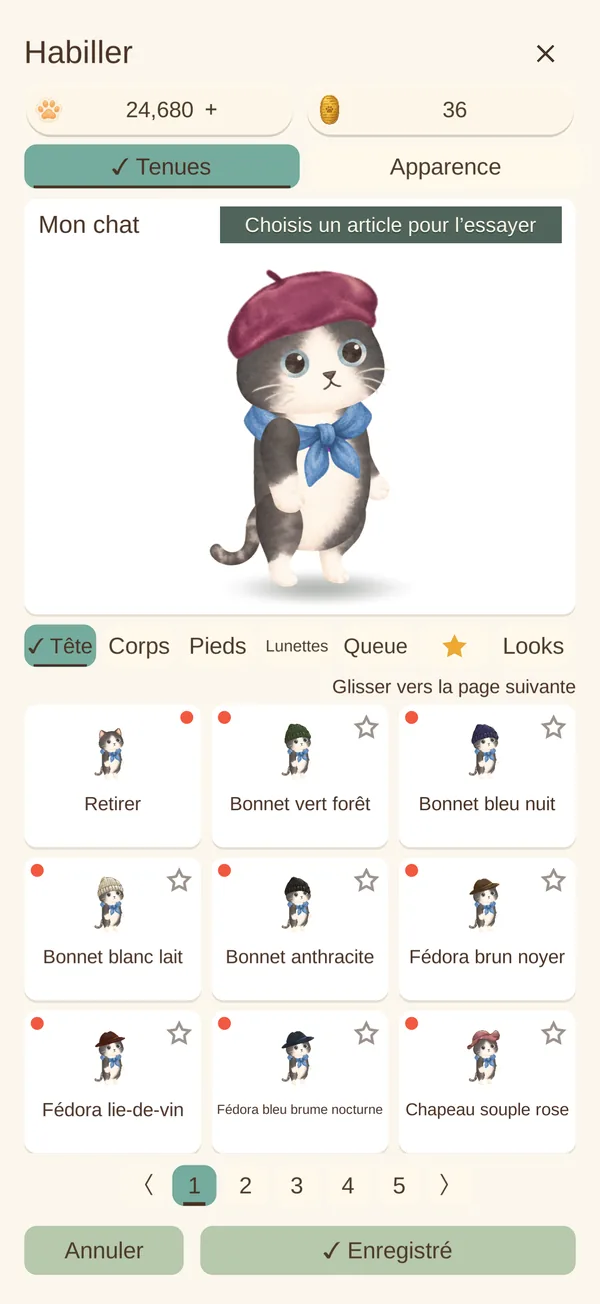
Les vêtements obtenus se mettent dans « Habiller » du menu.
Dans « Tenues », choisis parmi Tête, Corps, Pieds, Lunettes et Queue pour essayer, puis touche « Enregistrer » pour valider. Les vêtements marqués d'une ★ sont regroupés dans « Favori », et les combinaisons dans « Looks ».
Dans « Apparence », tu peux changer le visage, la couleur des yeux et plus encore.
Les chats devenus tes amis peuvent aussi être habillés quand ils ont plus de cœurs.
Si le chat disparaît ou si un vêtement est décalé, vérifie d'abord les mises à jour. Si le problème persiste, contacte-nous avec le symptôme et le nom de l'article. Conserve l'app et ses données pendant l'enquête.
Pas et journal
Choisis la source des pas dans « Synchro des pas » des réglages.
Santé : jusqu'à 90 jours autorisés, Apple Watch incluse. Au-delà des 7 derniers jours : historique seul.
Cet iPhone : 7 derniers jours, autorisation Mouvements et forme requise.
Les jours non lisibles conservent les données déjà enregistrées.
Avec la flèche à gauche de la date sur l'écran d'accueil, tu peux aussi voir les pas des jours précédents.
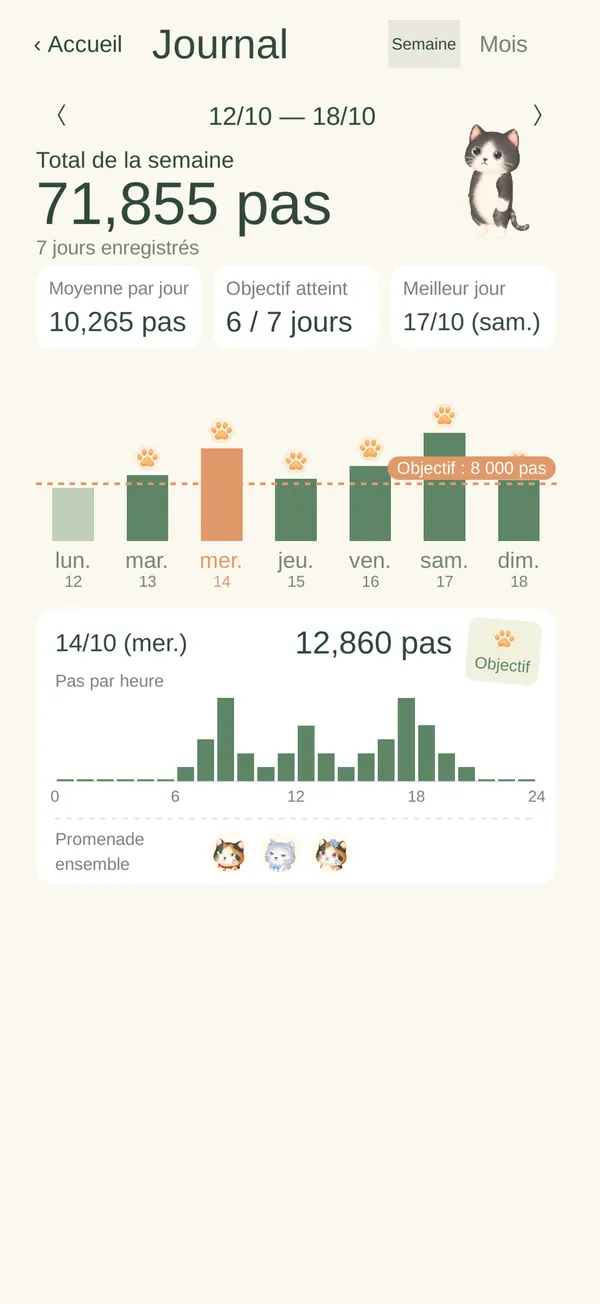
Le bouton « Journal » en bas de l'écran d'accueil montre les totaux par semaine et par mois, la moyenne par jour, le jour où tu as le plus marché, les pas par heure et les chats qui ont marché avec toi.
Questions fréquentes
Faut-il ouvrir l'app tous les jours ?
Non. Les pas s'additionnent : même si tu l'ouvres après plusieurs jours, tu avances d'autant que tu as marché entre-temps.
Peut-on jouer les jours où l'on marche peu ?
Oui. Place des jouets dans ta pièce, et des chats viennent jouer.
Peut-on enregistrer les photos ?
Oui. Depuis l'Album, tu peux les enregistrer et les partager avec un nom et une date.
Mes pas n'augmentent pas.
Dans les réglages de l'app, vérifie la source des pas dans « Synchro des pas ». Pour Santé, autorise Walk with Cat à lire les pas dans les réglages de partage de l'app Santé. Pour « Cet iPhone », autorise « Mouvements et forme » dans les Réglages de l'iPhone.
J'ai fait un achat, mais il n'apparaît pas.
Rouvre l'app avec une connexion Internet. Si l'achat n'apparaît toujours pas, contacte-nous en indiquant la date et l'heure de l'achat, le nom de l'article et l'identifiant d'assistance affiché dans les réglages de l'app.
« Restaurer l'achat » rend-il les Coussinets ?
Non. Seuls les achats uniques effectués avec le même Apple Account peuvent être restaurés. Les Coussinets sont enregistrés sur ton appareil.
Je voudrais un remboursement.
Les paiements sont gérés par Apple : demande le remboursement depuis la page « Signaler un problème » d'Apple (reportaproblem.apple.com).
Je veux désactiver l'analyse d'utilisation.
Dans les réglages de l'app, sous « Diagnostic d'utilisation et de crash », tu peux désactiver chaque option séparément. Pour en savoir plus, consulte la Politique de confidentialité.